📋功能简介
本平台是一个 Chrome 侧边栏扩展功能,用你的 Gmail 账号批量发送邮件。支持两种发送方式:
- 直接发送:表格自带邮箱、主题和正文列,逐行直接发送
- 模板发送:预先保存主题/正文模板,用表格中的列值填充
{占位符}
🛡️ 所有模板配置和任务状态仅保存在浏览器本地缓存中,服务端不采集任何邮箱或邮件内容敏感数据。
发送过程中即使关闭侧边栏或电脑锁屏,下次打开侧边栏会自动提示是否恢复未完成的任务。
🚀从 0 到 1 使用流程
第1步:登录 Gmail 账号
- 切换平台到「KOL建联」→ 进入「邮件群发引擎」Tab
- 点击「登录 Gmail 账号」按钮
- 弹出 Google 授权窗口,选择你的 Gmail 账号并同意发送权限
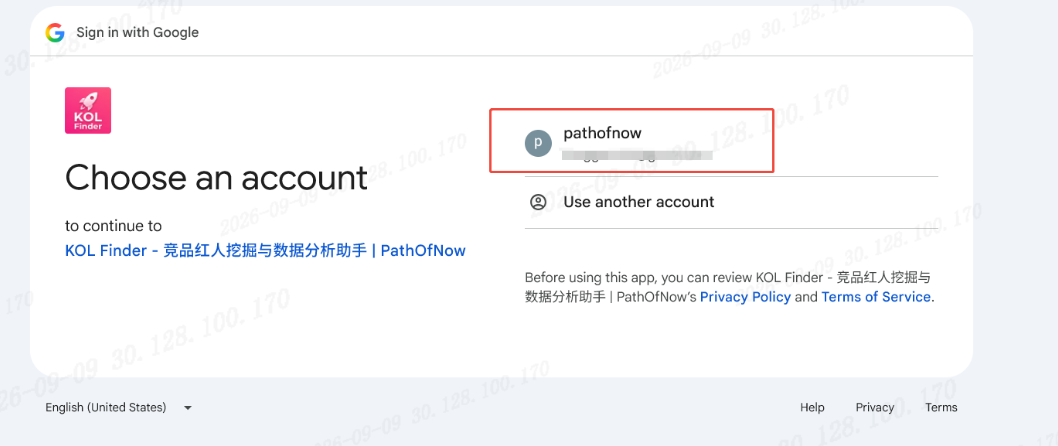
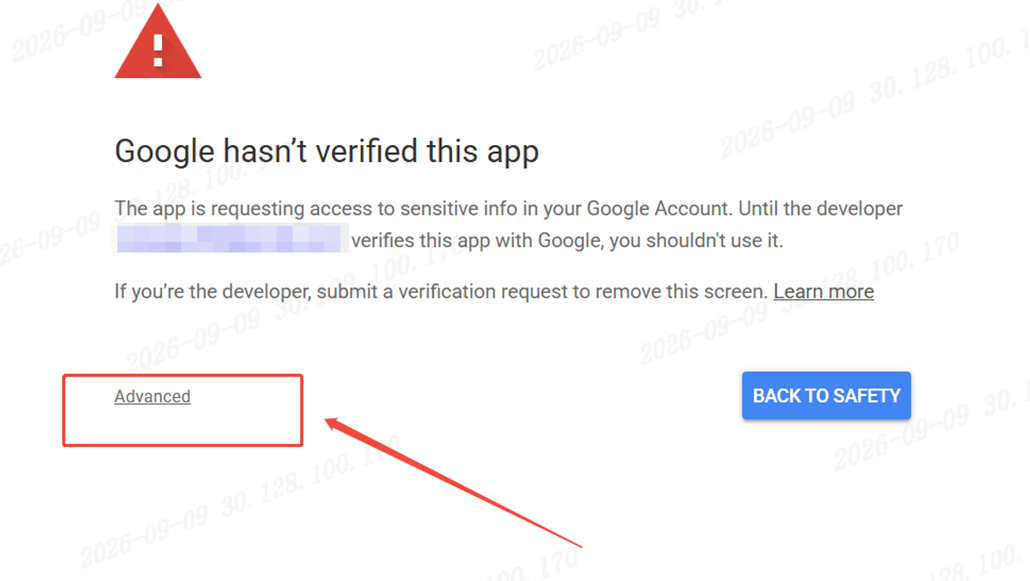
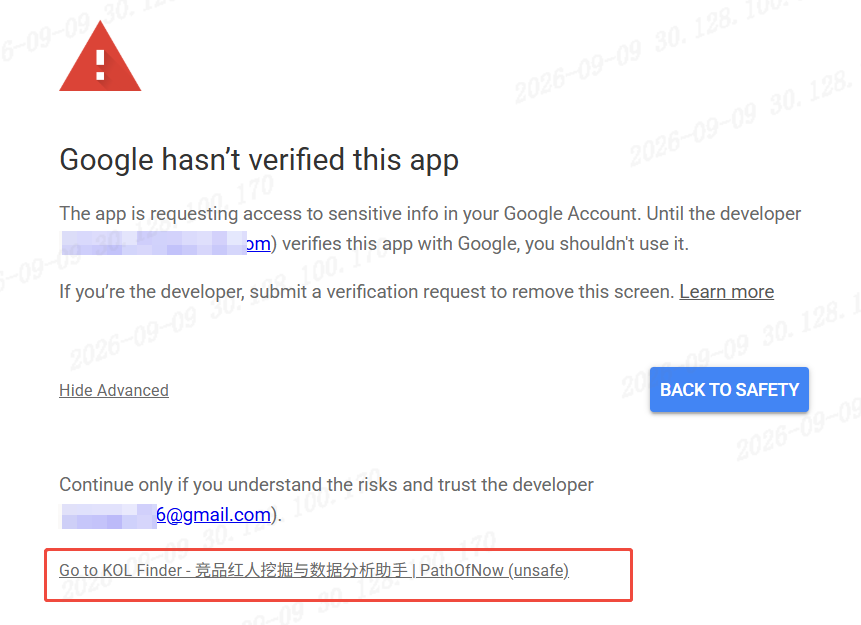
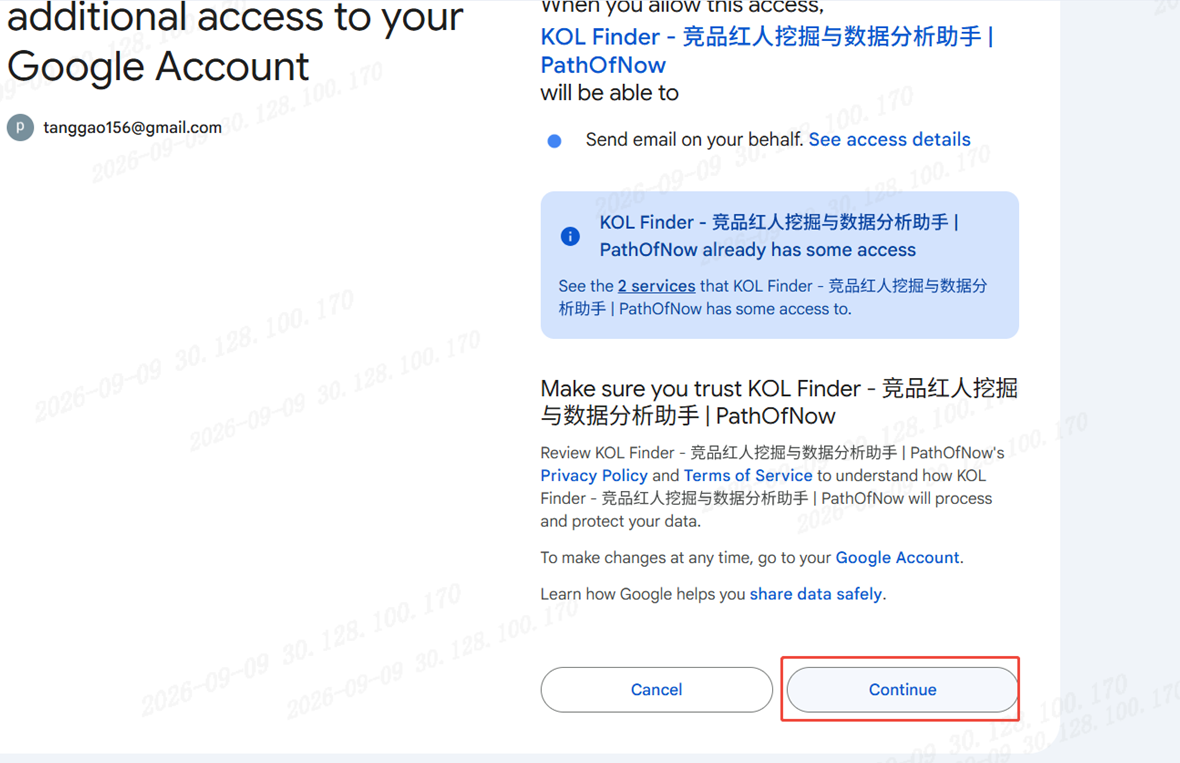
初次登录时,Google 会弹出安全提示,只需按照以下 4 步点击即可完成登录:
1
选择账号
点击您的 谷歌/Gmail 账号。
2
展开高级设置
看到红色感叹号页面时,点击左下角的 Advanced(高级)。
3
确认继续
页面展开后,点击底部的 Go to KOL Finder... (unsafe) 进入授权。
4
授予权限
点击右下角 Continue(继续),即可完成登录并开始使用!
请您放心使用!由于 KOL Finder 采用了本地数据直连技术,所有邮件均由您的本地浏览器直接发出,我们不会在云端存储您的任何 Gmail 账号数据。也正因如此,软件未申请 Google 的企业级云端商业认证(该认证要求将数据上传至第三方服务器审查)。提示仅代表软件未做商业云端备案,完全不影响您的账号安全,按照指引点击Advanced→Go to...即可正常使用。
授权后显示账号邮箱和「已连接」状态。
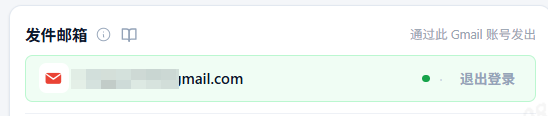
退出登录:点击右下角「退出登录」链接,会清除本机授权缓存。下次登录时可选择其他 Google 账号。
第2步:准备发送素材
表格格式要求:
- 文件类型:
.xlsx或.csv - 第一行为表头,从第二行起每行发送 1 封邮件
- 必须有一列列名包含
邮箱(作为收件地址) - 其他列可在主题/正文模板中用
{列名}引用
模板发送
示例表结构(模板发送,只需要邮箱和占位符列,就是{}包裹的列):
| 邮箱 | 昵称 | 粉丝数 | 平均互动率 | 红人简介 |
|---|---|---|---|---|
| a@xx.com | McKenna Lynn | Alice | 2.2% | xxxx |
| b@xx.com | zz | Bob | 2.2% | xxxxxxx |
模板示例:
主题 : 合作邀请 - {昵称}
正文 : 嗨 {昵称}!
看到你写得"{用户简介}",就知道你的粉丝群体跟我们的产品非常契合。
凭借你 {粉丝数} 的账号体量和 {平均互动率} 的强互动,你的种草说服力非常强。我们现在有一个高佣金的带货计划,你只需要挂个专属折扣链接,粉丝下单你就能直接拿提成。我们负责提供所有精美的图片和文案,你完全不需要写稿,轻松又省心。
有兴趣了解的话,直接回复"1",我马上把详细的资料和样品方案发你!
直接发送
示例表结构:
| 邮箱 | 主题 | 正文 |
|---|---|---|
| a@xx.com | 合作邀请 | 你好 Alice,希望... |
| b@xx.com | 合作邀请 | 你好 Bob,希望... |
第3步:配置模板(仅模板发送需要)
- 切换到「发送模板配置」Tab
- 填写邮件主题模板和正文模板,支持
{列名}变量 - 点击「保存模板」→ 保存到浏览器本地缓存
- 下次使用无需重复填写,直接在「邮件群发」Tab 选择「模板发送」即可
🔒 隐私说明:模板仅保存在本机浏览器扩展缓存中,服务端不会采集任何邮箱或邮件内容数据。
第4步:选择发送模式并预览
回到「邮件群发」Tab,在「发送模式与预览」区:
- 选择发送模式:
- 直接发送:表格须含邮箱/主题/正文列,逐行直接用表格内容发送
- 模板发送:使用已保存模板,表格须含模板中所有
{占位符}对应的列
- 校验提示:
- ✓ 绿色提示 = 校验通过,可开始发送
- ✕ 红色提示 = 缺少列或占位符不匹配,需补充表格或修改模板
- 发送内容预览:
- 导入文件后会自动显示第一条邮件预览(收件邮箱、主题、正文)
- 点击「‹ 上一条」/「下一条 ›」翻动浏览
- 第一条禁用「上一条」,最后一条禁用「下一条」
- 位置显示「N / M」当前索引/总数
第5步:设置发送参数并开始发送
- 设置「发送间隔(秒/封)」:建议 30 秒以上,避免被 Gmail 限流
- 设置「每日上限(封)」:默认 50,达到后自动停止
- 点击「开始发送」→ 进入发送循环
- 状态栏显示进度(如
已发送 5/30) - 日志区逐条显示成功/失败明细
发送控制:
- 「暂停」:暂停发送,可点「继续」恢复
- 「停止」:停止发送,已发送的不会重复
🔄异常恢复机制
发送过程中如果发生意外中断,本功能会自动保存进度并在下次打开侧边栏时恢复。
触发异常恢复的场景
- 关闭侧边栏:发送中关闭侧边栏 → JS 上下文销毁 → 下次打开侧边栏自动弹窗提示
- 电脑锁屏后关闭侧边栏:锁屏期间侧边栏未关闭时,Chrome 会节流定时器但不销毁上下文,解锁后发送自然继续;如果在锁屏期间关闭了侧边栏,靠
chrome.storage.local持久化在重开时恢复 - Gmail 授权失效:发送中返回 401 → 自动暂停 → 提示重新授权 → 重新登录后点「继续」
- 网络波动:单封发送失败自动跳过,不停止整个任务
恢复流程
- 每封邮件发送后(成功或失败)立即将剩余队列保存到
chrome.storage.local - 下次打开侧边栏 → 自动检测到未完成任务 → 弹窗显示「剩余 N 封,已成功 M 封,失败 K 封」
- 点「继续」→ 自动切回邮件 Tab → 恢复队列和配置 → 验证 token → 重启发送循环
- 点「放弃」→ 清除任务状态 → 可重新开始
异常恢复时的日限检查
恢复时会检查今日已发送数是否达日限:若已达限,任务自动结束,不会超发。
🔍字段识别规则
| 字段 | 识别列名(不区分大小写) |
|---|---|
| 收件邮箱 | email、邮箱、e-mail、mail、emailaddress |
| 主题 | subject、主题、邮件主题 |
| 正文 | body、content、正文、邮件内容、message |
一个单元格含多个邮箱时取第一个。
📝模板语法
- 用
{列名}引用表格列值,如{name}、{username} - 发送时自动替换为该行对应列的内容
- 列名不区分大小写、忽略首尾空格
- 模板发送时,模板中所有占位符必须能在表格中找到对应列,否则校验不通过
💡 小提示:模板中的
{列名} 区分大小写不敏感,但建议保持与表头一致以免混淆。❓常见问题
Q:直接发送和模板发送的区别?
直接发送用表格里的主题/正文列;模板发送用已保存的模板+表格占位符替换。
Q:模板保存在哪里?会被上传吗?
模板保存在 Chrome 浏览器本地扩展缓存中,不会上传服务端,不采集任何邮箱敏感数据。
Q:发送失败的邮件会重发吗?
不会,失败自动跳过,不重复发送。失败原因见日志区。
Q:如何切换 Gmail 发件账号?
点「退出登录」清除本机授权缓存,再点「登录 Gmail 账号」,在弹窗中选择其他 Google 账号。
Q:锁屏后发送会继续吗?
侧边栏未关闭时,Chrome 节流定时器但不销毁,解锁后自然继续。侧边栏关闭时靠本地缓存,重开时弹窗恢复。